Word2003を使って イラストを描くサイトです
保存
Word2013の操作はこちら
■画像をきれいに保存したい
透過性のスライドを使ってイラストを書いたものをペイントに貼り付けてみると、ワードで書いたイラストより、ザラザラした感じになりませんか?
また、GIFで保存したら色がまったく変わってしまった場合、こちらの方法を試してください
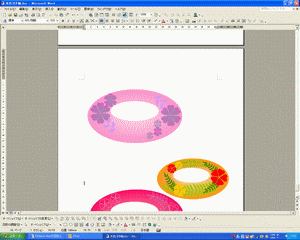
ワードの編集画面で、描いたイラストを画面に出しておく
キーボードの右上のほうにあるプリントスクリーンのボタンを押す
ノートパソコンの場合
PrtScの文字の色を確かめてください。青色だったり、グレーだったりしませんか?
(ノートパソコンは他のキーと併用になっている場合が多い)
PrtScの文字に色がついている場合
その文字の色と同じ色がFnキーについています
Fnキーを押しながらPrtScキーを押すと今映し出されているパソコンの画面がクリップボードにコピーされる
PrtScの文字色が通常キーと同じ色の場合
そのキーのみでOK
目には見えなくてもクリップボード(コピーや切り取り操作を行なったデータを一時的に保存する領域)に貼り付けられる
(ペイントやワード上で〔編集〕→貼り付けをするとコピーしたパソコン画面が貼り付けられる)
ALTを押しながらプリントスクリーンを押すと アクティブ画面(青く選択されている画面)のみクリップボードにコピーされる
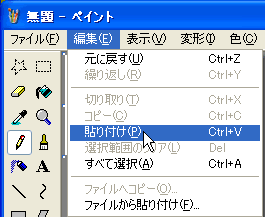
ペイントを起動 〔編集〕→貼り付け
ペイントの画面の中にディスクトップ上の画面が貼り付けられました
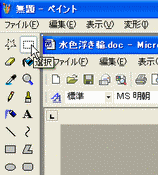
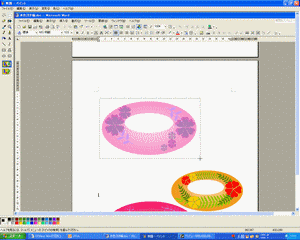
選択ボタンをクリック。必要なイラストの部分を□で囲み、〔編集〕→切り取り
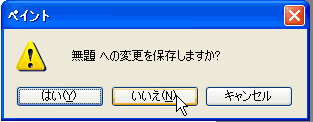
〔ファイル〕→新規 (無題への変更を保存しますか?のメッセージは 『いいえ』を選択)
真っ白なキャンバス上で 〔編集〕→貼り付け
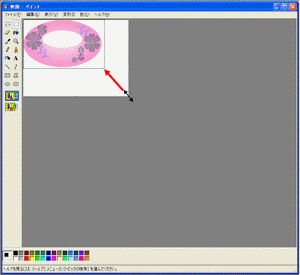
キャンバスサイズがイラストより大きい場合 キャンバスのサイズをイラストに合わせる
(キャンバスの右下隅にカーソルを合わせ、ななめの矢印キーが出たらイラストのサイズに合わせてドラッグ)
〔ファイル〕→名前をつけて保存
保存する場所を指定
自分の好きなファイル名をつける
ファイルの種類を選択 保存
イラストをそのままペイントで貼り付けGIFで保存

プリントスクリーンを利用しGIF PNGで保存

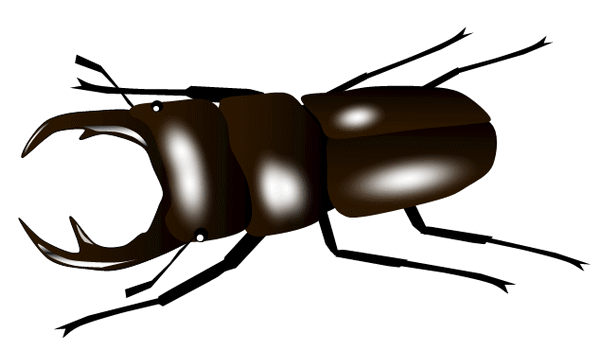
Windows98で、プリントスクリーンを使い、ペイントで保存してみましたが、残念ながらGIFをきれいに保存することができませんでした
イラストの保存へ 次へ