Word2003を使って イラストを描くサイトです
オートシェイプでイラストを
その他
Word2013の操作はこちら

■ロゴ作り ワードアート フォントの形を編集できる方法

上のようなロゴを作ってみました
『挿入』→『図』→ワードアート またはツールバーのワードアート(10)
 をクリック
をクリック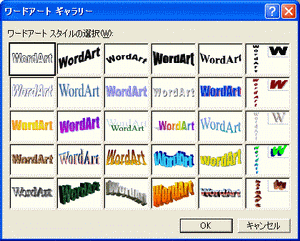 左上部のスタイルを選択
お好きな文字を打ち込み、フォントの▼で好みのフォントを選ぶ OK
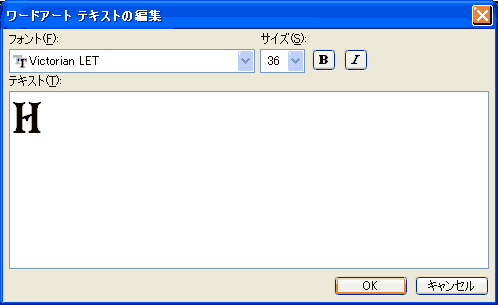
ワードの文章の中に文字が挿入された
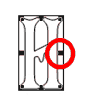
文字をクリックしたとき、周りが■のときは、自由に位置が変更できない
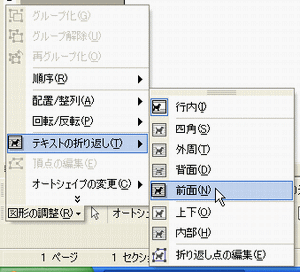
図形の調整(1)  →『テキストの折り返し』→前面
文字のまわりが○に変わると自由な位置に文字を移動することができる

この文字をコピーし、一文字ずつ打ち込む
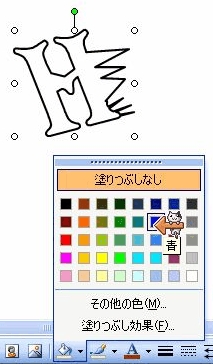
文字の色 線の幅を変える(塗りつぶしの色 線の種類))

一つ一つの文字の大きさ・方向を変える

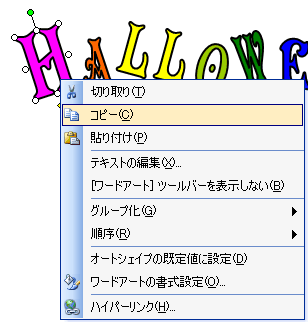
形を変えたい文字をコピーする
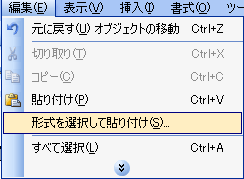
『編集』 形式を選択して貼り付け
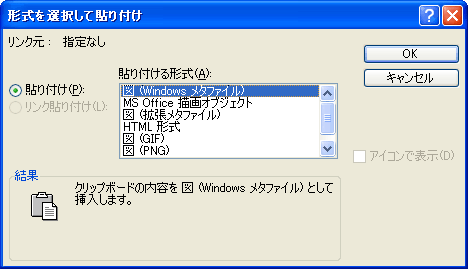
【図】 (Windows メタファイル) または【図】を選択 OK
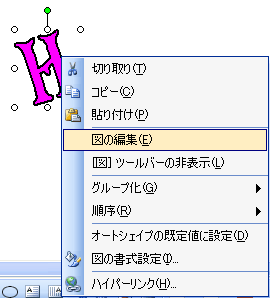
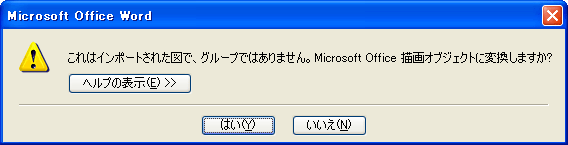
文字を選択 右クリック 図形の編集
これはインポートされた図で、グループではありません。Microsoft Office 描画オブジェクトに変換しますか? 「はい」を選択
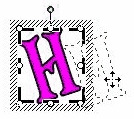
文字が2重になっている
(片方は塗りつぶしのみ もう片方は線のみ)

文字を一つドラッグ
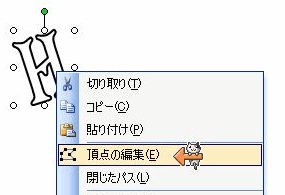
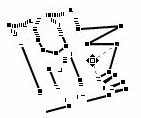
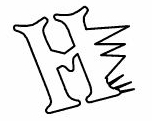
この文字は図として認識されるため、頂点の編集ができる(できない場合もある))
色など 自由に変更できる

その他へ 次へ